

আপনি কি কোনো কোডিং জ্ঞান ছাড়াই একটি প্রফেশনাল ওয়েবসাইট বানাতে চাচ্ছেন? তাহলে ওয়ার্ডপ্রেস দিয়ে ওয়েবসাইট তৈরি করাটা আপনার জন্য সবচেয়ে সহজ এবং সেরা সমাধান হতে পারে।
কোনো রকমের টেকনিক্যাল জ্ঞান ছাড়াই ব্লগ, বিজনেস, পোর্টফোলিও কিংবা ই-কমার্স সব ধরনের ওয়েবসাইট তৈরি করা যায় WordPress প্লাটফর্মের মাধ্যমে।
এই আর্টিকেলে আমি আপনাদের স্টেপ-বাই-স্টেপ দেখাবো কিভাবে একদম শূন্য থেকে শুরু করে একটি সম্পূর্ণ ওয়ার্ডপ্রেস সাইট তৈরি করবেন।
ওয়ার্ডপ্রেস কি এবং কেন ব্যবহার করবেন?
ওয়ার্ডপ্রেস হলো বিশ্বের সবচেয়ে জনপ্রিয় কন্টেন্ট ম্যানেজমেন্ট সিস্টেম (CMS)। এটি প্রথমে ব্লগিং প্ল্যাটফর্ম হিসেবে শুরু হলেও বর্তমানে এটি দিয়ে বিজনেস ওয়েবসাইট, ই-কমার্স স্টোর, পোর্টফোলিওসহ প্রায় সব ধরনের সাইট তৈরি করা সম্ভব।
ইন্টারনেটে এখন যত ওয়েবসাইট আছে তার প্রায় ৪৩% ওয়ার্ডপ্রেস দিয়ে তৈরি। এটি সম্পূর্ণ বিনামূল্যে ব্যবহার করা যায় এবং কোনো কোডিং জ্ঞান ছাড়াই সুন্দর ওয়েবসাইট বানানো সম্ভব।
আপনি যদি একজন উদ্যোক্তা, ব্লগার বা ছোট ব্যবসার মালিক হয়ে থাকেন এবং কোনো টেকনিক্যাল ঝামেলা ছাড়াই একটি প্রফেশনাল মানের ওয়েবসাইট তৈরি করতে চান, তাহলে ওয়ার্ডপ্রেস আপনার জন্য সেরা সমাধান।
ওয়ার্ডপ্রেসের সুবিধা:
- সহজে ব্যবহারযোগ্য (Beginner Friendly) – কোনো কোডিং জ্ঞান ছাড়াই সহজেই ওয়েবসাইট তৈরি করা যায়।
- ফ্রি এবং ওপেন সোর্স – সম্পূর্ণ ফ্রি প্ল্যাটফর্ম, যে কেউ ব্যবহার করতে পারে।
- হাজার হাজার থিম – রেডিমেড ডিজাইন ব্যবহার করে দ্রুত সুন্দর ওয়েবসাইট বানানো যায়।
- প্লাগইনের বিশাল লাইব্রেরি – SEO, সিকিউরিটি, স্পিড সবকিছু সহজেই কাস্টমাইজ করা যায়।
- SEO Friendly – গুগলে সহজে র্যাংক করার জন্য উপযোগী।
- মোবাইল রেসপন্সিভ – বেশিরভাগ থিম মোবাইল ও ট্যাবলেট ফ্রেন্ডলি।
- সহজ কনটেন্ট ম্যানেজমেন্ট – পোস্ট, পেজ, ছবি খুব সহজে এডিট ও আপডেট করা যায়।
- ই-কমার্স সাপোর্ট – WooCommerce ব্যবহার করে অনলাইন শপ (Online Shop) তৈরি করা যায়।
- নিরাপত্তা ব্যবস্থা – নিয়মিত আপডেট ও প্লাগইনের মাধ্যমে সিকিউরিটি বাড়ানো যায়।
- কমিউনিটি সাপোর্ট – বিশ্বজুড়ে বিশাল কমিউনিটি থাকায় সহজেই যেকোনো সমস্যার সমাধান পাওয়া যায়।
WordPress.com বনাম WordPress.org – কোনটা আপনার জন্য সঠিক?
অনেকেই ওয়ার্ডপ্রেস দিয়ে ওয়েবসাইট তৈরি করা শুরু করতে গিয়ে এই দুটো নাম দেখে বিভ্রান্ত হয়ে যান। আসলে এগুলো দুটো সম্পূর্ণ আলাদা প্ল্যাটফর্ম – নাম একই হলেও কাজ ও সুবিধা ভিন্ন।
WordPress.com কী?
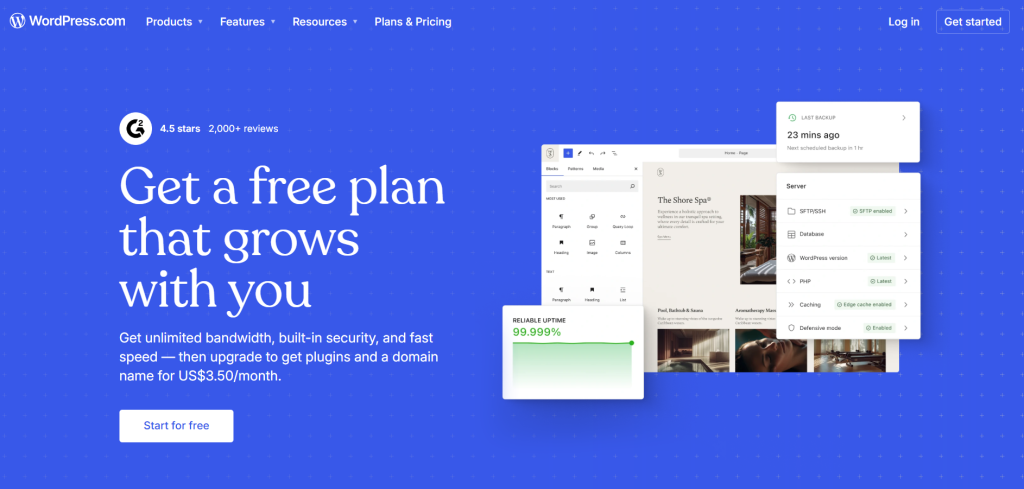
WordPress.com হলো একটি হোস্টেড সার্ভিস। মানে, আপনাকে আলাদা করে কোনো হোস্টিং (hosting) কিনতে হয় না – সব কিছু WordPress.com নিজেই পরিচালনা করে থাকে।
সুবিধা:
- একদম বিনামূল্যে ওয়েবসাইট বানানো যায়।
- কোনো টেকনিক্যাল বা কোডিং জ্ঞান লাগে না।
- সেটআপ করতে মাত্র কয়েক মিনিট সময় লাগে।
অসুবিধা:
- ফ্রি প্ল্যানে আপনার ওয়েবসাইটের ডোমেইন হবে yourname.wordpress.com – নিজস্ব ডোমেইন পেতে পেইড প্ল্যান নিতে হবে।
- নিজের ইচ্ছামতো থিম বা প্লাগইন ইনস্টল করা যায় না।
- সাইটে বিজ্ঞাপন (advertisements) দেখানো বা আয় করার ক্ষেত্রে অনেক সীমাবদ্ধতা আছে।
- WordPress.com যেকোনো সময় আপনার সাইট বন্ধ করে দিতে পারে।
তাহলে WordPress.com কাদের জন্য: যারা শুধু শখের ব্লগ লিখতে চান এবং প্রফেশনাল সাইট বানানোর কোনো পরিকল্পনা নেই, তারা এই প্লাটফর্ম ব্যবহার করে ওয়েবসাইট বানিয়ে লেখালেখি করত পারেন।
WordPress.org কী?
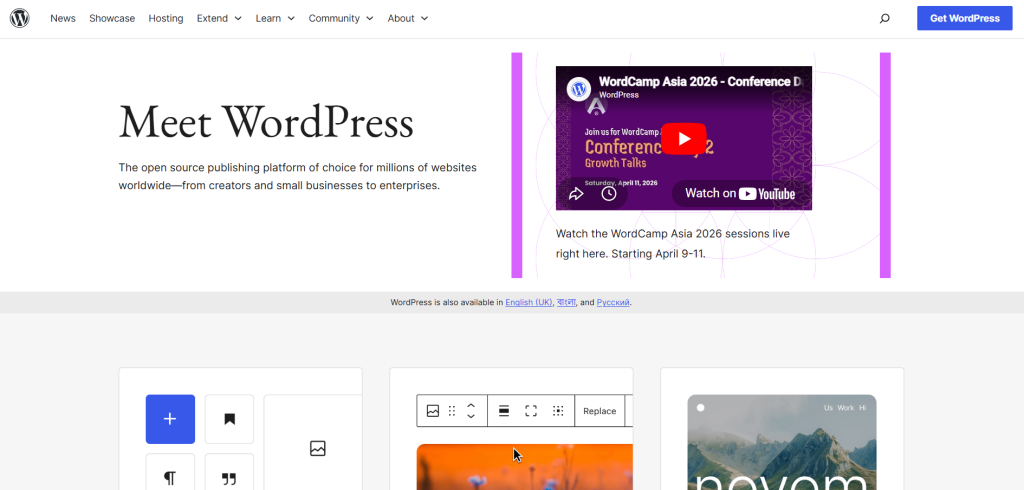
WordPress.org হলো ওপেন সোর্স সফটওয়্যার – সম্পূর্ণ বিনামূল্যে ডাউনলোড করা যায় এবং নিজের ওয়েব হোস্টিংয়ে ইনস্টল করতে হয়। এটিই হচ্ছে আসল ও পূর্ণাঙ্গ ওয়ার্ডপ্রেস।
সুবিধা:
- সাইটের উপর ১০০% নিয়ন্ত্রণ আপনার।
- যেকোনো থিম ও প্লাগইন ইনস্টল করা যায়।
- নিজের ইচ্ছামতো ডিজাইন ও ফিচার যোগ করা যায়।
- সাইটে বিভিন্ন অ্যাড নেটওয়ার্কের বিজ্ঞাপন দেখিয়ে আয় করার ক্ষেত্রে কোনো বাধা নেই।
- ব্যবসায়িক বা প্রফেশনাল যেকোনো ধরনের সাইট বানানো সম্ভব।
অসুবিধা:
- আলাদা করে ডোমেইন ও হোস্টিং কিনতে হয়।
- সেটআপে একটু বেশি সময় ও পরিশ্রম দরকার হয়।
তাহলে WordPress.org কাদের জন্য: যারা প্রফেশনাল ব্লগ, ব্যবসায়িক সাইট, ই-কমার্স বা পোর্টফোলিও সাইট বানাতে চান তারা নিজস্ব ডোমেইন এবং ওয়েব হোস্টিং কিনে এই প্লাটফর্মে ওয়েবসাইট বানাতে পারেন।
এক নজরে WordPress.com এবং WordPress.org এর মধ্যে পার্থক্য
| বিষয় | WordPress.com | WordPress.org |
|---|---|---|
| মূল্য | ফ্রি (সীমিত) / পেইড | সফটওয়্যার ফ্রি, হোস্টিং পেইড |
| হোস্টিং | অন্তর্ভুক্ত (ফ্রি) | নিজে কিনতে হবে |
| ডোমেইন | yourname.wordpress.com | নিজস্ব .com/.net/.org/.info/.co/.xyz ডোমেইন কিনতে হবে |
| থিম | সীমিত | হাজার হাজার |
| প্লাগইন | সীমিত | ৬০,০০০+ |
| কাস্টমাইজেশন | কম | নিজের ইচ্ছামতো |
| আয় করার সুবিধা | সীমিত | প্রচুর |
| নিয়ন্ত্রণ | WordPress.com-এর | আপনার নিজের |
সহজভাবে বলতে গেলে, WordPress.com হলো ভাড়া বাসায় থাকার মতো। এখানে আপনি থাকতে পারবেন, কিন্তু দেওয়াল রং করতে পারবেন না। আর WordPress.org হলো নিজের বাড়ি – এখানে আপনি যা ইচ্ছা করতে পারবেন।
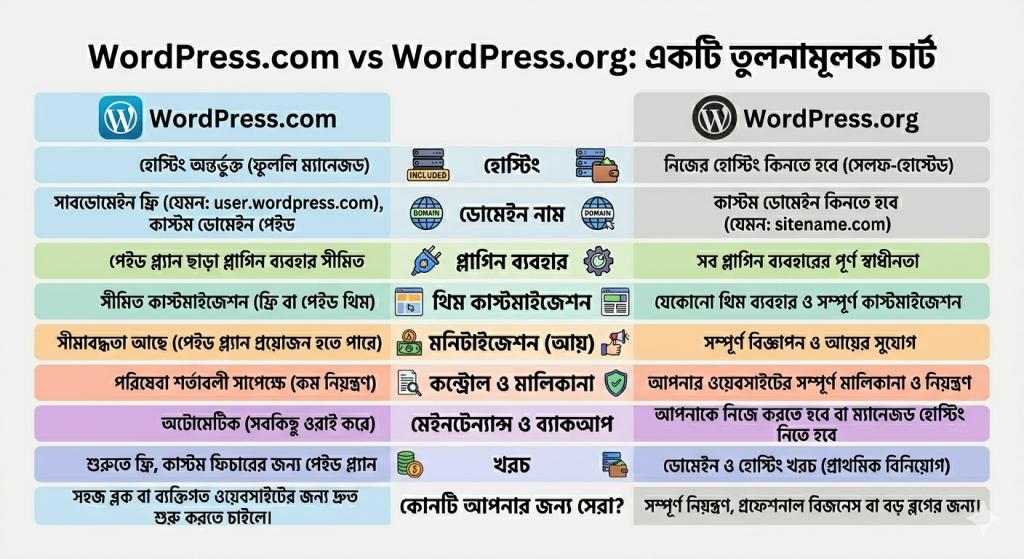
টিপসঃ WordPress.com এবং WordPress.org দুটো আলাদা জিনিস। আমরা এখানে WordPress.org ব্যবহার করে ওয়েবসাইট তৈরি করবো, যেটা আপনার নিজের হোস্টিংয়ে ইনস্টল করতে হয় এবং সব ধরনের কাস্টমাইজেশন সুবিধা দিয়ে থাকে।
ওয়ার্ডপ্রেস দিয়ে ওয়েবসাইট তৈরি করার সম্পূর্ণ গাইড
ওয়ার্ডপ্রেস দিয়ে ওয়েবসাইট তৈরি করার এই সম্পূর্ণ গাইডে আমি শুরু থেকে শেষ পর্যন্ত একটি প্রফেশনাল ওয়েবসাইট তৈরির পুরো প্রক্রিয়াটি সহজভাবে তুলে ধরেছি। নতুনরা যেন কোনো ঝামেলা ছাড়াই বুঝতে পারে, সে বিষয়টি মাথায় রেখেই আমি প্রতিটি ধাপ বিস্তারিতভাবে ব্যাখ্যা করেছি।
প্রথমে আমি দেখিয়েছি কীভাবে একটি সুন্দর ডোমেইন নাম নির্বাচন করতে হয় এবং সেটি রেজিস্ট্রেশন করতে হয়। এরপর একটি নির্ভরযোগ্য হোস্টিং সার্ভিস নেওয়া এবং ডোমেইনকে হোস্টিংয়ের সাথে কানেক্ট করার প্রক্রিয়াও আমি ধাপে ধাপে বুঝিয়েছি।
তারপর আমি ওয়ার্ডপ্রেস ইনস্টল করা, একটি রেসপনসিভ ও আকর্ষণীয় থিম নির্বাচন করা এবং প্রয়োজনীয় প্লাগইন ইনস্টল করার মাধ্যমে কীভাবে একটি ওয়েবসাইটকে কার্যকর ও ইউজার-ফ্রেন্ডলি করা যায়, তা ব্যাখ্যা করেছি।
এছাড়া আমি গুরুত্বপূর্ণ পেইজ যেমন About, Contact এবং Privacy Policy তৈরি করা, মেনু সেটআপ করা এবং সঠিকভাবে কনটেন্ট পাবলিশ করার নিয়মগুলোও শেয়ার করেছি।
সবশেষে, আমি SEO অপ্টিমাইজেশন, সাইট স্পিড বৃদ্ধি এবং ওয়েবসাইটের সিকিউরিটি নিশ্চিত করার কিছু গুরুত্বপূর্ণ টিপস যুক্ত করেছি, যাতে আপনি সহজেই একটি সফল ও প্রফেশনাল ওয়েবসাইট তৈরি করতে পারেন।
1. ডোমেইন এবং ওয়েব হোস্টিং ক্রয়
একটি ওয়েবসাইট তৈরি করার প্রথম ধাপ হলো একটি ইউনিক ডোমেইন নাম এবং একটি ভালো মানের ওয়েব হোস্টিং সার্ভিস ক্রয় করা। ডোমেইন নাম হলো আপনার ওয়েবসাইটের URL address বা ঠিকানা (যেমন: yoursite.com) এবং হোস্টিং হলো সেই জায়গা যেখানে আপনার ওয়েবসাইটের সব ফাইল সংরক্ষণ করা থাকে।
কয়েকটি জনপ্রিয় ডোমেইন হোস্টিং কোম্পানি হলো –
- Hostinger – বাংলাদেশিদের জন্য সাশ্রয়ী ও জনপ্রিয়
- Bluehost – WordPress-এর অফিসিয়াল রিকমেন্ডেড হোস্ট
- SiteGround – দ্রুত গতি ও ভালো সাপোর্টের জন্য পরিচিত
- AmarHoster – বাংলাদেশের লোকাল ডোমেইন হোস্টিং সার্ভিস প্রোভাইডার
Bluehost, Hostinger, SiteGround এগুলো হলো বিদেশি ডোমেইন হোস্টিং কোম্পানি। বিদেশি ডোমেইন ও হোস্টিং সার্ভিস প্রোভাইডারগুলো সাধারণত পারফরম্যান্স, আপটাইম এবং অ্যাডভান্সড ফিচারের দিক থেকে অনেক ভালো হয়ে থাকে।
তবে অসুবিধা হলো, বাংলাদেশি ইউজারদের জন্য এসব সাইটে পেমেন্ট করা অনেক সময় ঝামেলাপূর্ণ হয়ে যায়। আন্তর্জাতিক কার্ড, ডলার পেমেন্ট কিংবা অতিরিক্ত চার্জের কারণে নতুনদের জন্য এসব কোম্পানি থেকে ডোমেইন হোস্টিং ক্রয় করাটা প্রায় অসম্ভব হয়ে পড়ে।
এই সমস্যার একটি সহজ সমাধান হচ্ছে ট্রাস্টেড বাংলাদেশি হোস্টিং প্রোভাইডার ব্যবহার করা, যেমন AmarHoster। এখানে আপনি বিকাশ, নগদ বা রকেটের মতো লোকাল পেমেন্ট মেথড ব্যবহার করে খুব সহজেই ডোমেইন ও হোস্টিং কিনতে পারবেন। পাশাপাশি বাংলা সাপোর্ট, দ্রুত কাস্টমার সার্ভিস এবং লোকাল মার্কেট অনুযায়ী সাশ্রয়ী দামে প্যাকেজ থাকায় নতুনদের জন্য এটি অনেক বেশি সুবিধাজনক।
তাই যারা নতুনভাবে ওয়েবসাইট তৈরি শুরু করতে চান, তাদের জন্য প্রথম দিকে বাংলাদেশি হোস্টিং সার্ভিস ব্যবহার করাই একটি স্মার্ট এবং ঝামেলামুক্ত সিদ্ধান্ত বলে আমি মনে করি।
আমি নিজেও বিগত চার বছর ধরে আমার হোস্টারের সার্ভিস ব্যবহার করে আসছি। আমার ওয়েবসাইট যথেষ্ট ফাস্ট এবং তাদের সার্ভিসে আমি অনেক সন্তুষ্ট।
আপনি চাইলে নিচের লিংক ব্যবহার করে AmarHoster থেকে ডোমেইন ও হোস্টিং কিনতে পারেন (এটি একটি অ্যাফিলিয়েট লিংক):
আপনার ওয়েবসাইটের জন্য একটি সঠিক ডোমেইন নাম নির্বাচন করুন (ছোট, সহজ এবং মনে রাখার মতো) এবং এমন একটি হোস্টিং প্ল্যান বেছে নিন যেটা আপনার ওয়েবসাইটের প্রয়োজন অনুযায়ী পারফরম্যান্স দিতে সক্ষম। এটা আপনার ওয়েবসাইটের স্পিড, সিকিউরিটি এবং ভবিষ্যৎ গ্রোথের জন্য খুবই গুরুত্বপূর্ণ।
ডোমেইন কিভাবে রেজিস্টার করতে হয়?
ওয়ার্ডপ্রেস দিয়ে ওয়েবসাইট তৈরি করার জন্য একটি ডোমেইন নেম এবং ওয়েব হোস্টিং প্যাকেজ ক্রয় করা গুরুত্বপূর্ণ। আমি আপনাদের দেখাবো কিভাবে খুব সহজে একটি ডোমেইন নাম রেজিস্টার করবেন। নতুনদের জন্য পুরো প্রসেসটি সহজভাবে তুলে ধরা হলো।
প্রথমে ডোমেইন রেজিস্ট্রেশন পেইজে প্রবেশ করলে আপনি নিচের মতো একটি সার্চ বক্স দেখতে পাবেন।
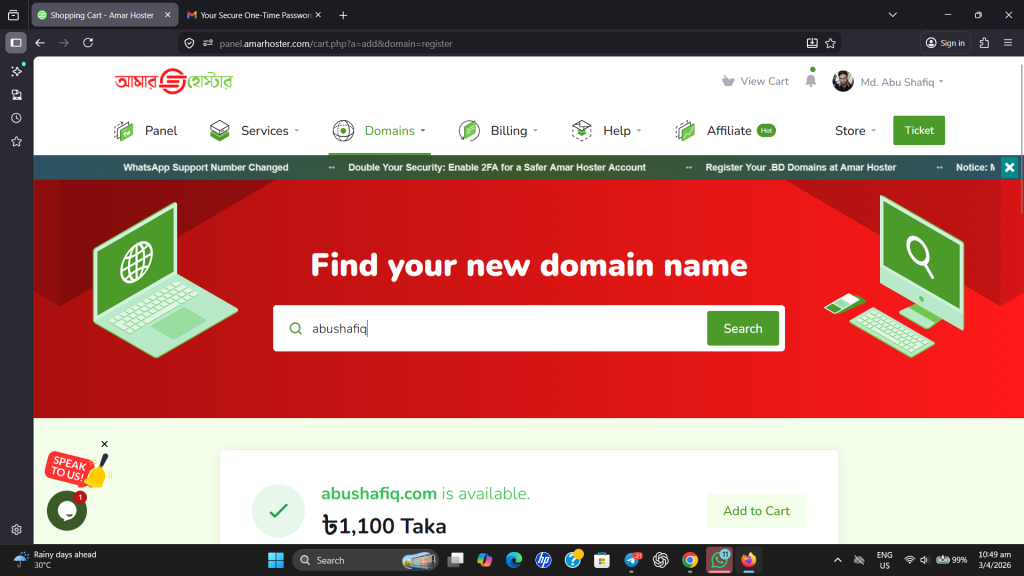
এখানে আপনার পছন্দের ডোমেইন নাম লিখে সার্চ করতে হবে। উদাহরণস্বরূপ, আপনি যদি “AmarProthomWebsite” লিখে এখানে সার্চ করেন, তাহলে সিস্টেম আপনাকে জানাবে ডোমেইনটি এভেইলেবল আছে কিনা।
যদি ডোমেইনটি খালি থাকে, তাহলে দেরি না করে দ্রুত রেজিস্টার করে নেওয়াই ভালো – কারণ প্রতিদিন হাজার হাজার ডোমেইন অন্য কেউ কিনে নিচ্ছে।
আমি এখানে Abu Shafiq লিখেছি এবং আমার ডোমেইন নামটি available রয়েছে দেখাচ্ছে।
এরপর আপনার পছন্দের ডোমেইনটি পেয়ে গেলে তার পাশে থাকা Add to Cart বাটনে ক্লিক করুন এবং তারপর Continue বাটনটির ওপর ক্লিক করুন।
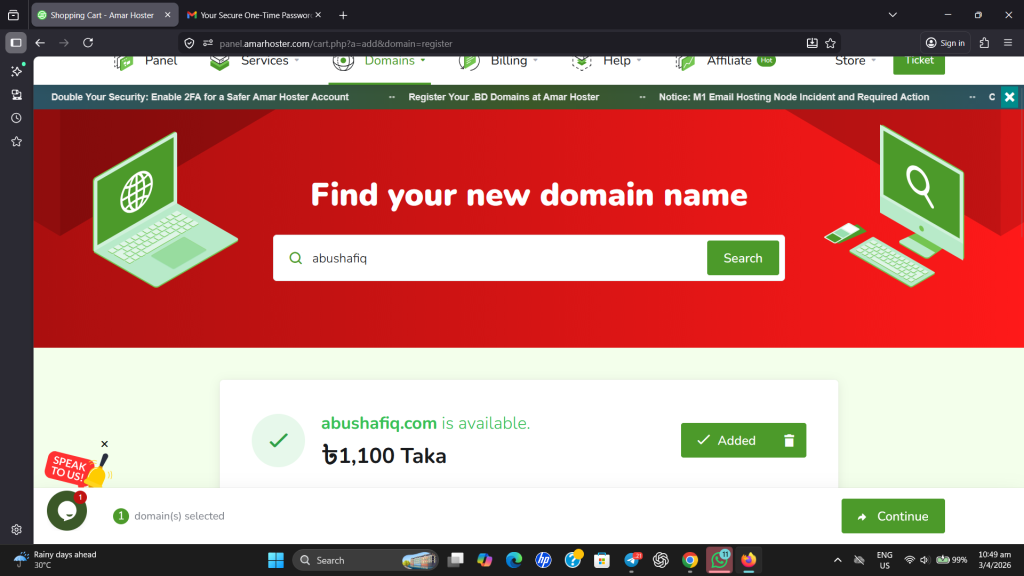
এতে আপনি ডোমেইন কনফিগারেশন পেইজে চলে যাবেন। এখানে আপনার ডোমেইন নামটি দেখাবে। এরপর এখান থেকে আবার আপনাকে Continue বাটনে ক্লিক করতে হবে। আপনি চাইলে এখানে নিজের পছন্দমতো ওয়েব হোস্টিং প্যাকেজও যোগ করে নিতে পারবেন।
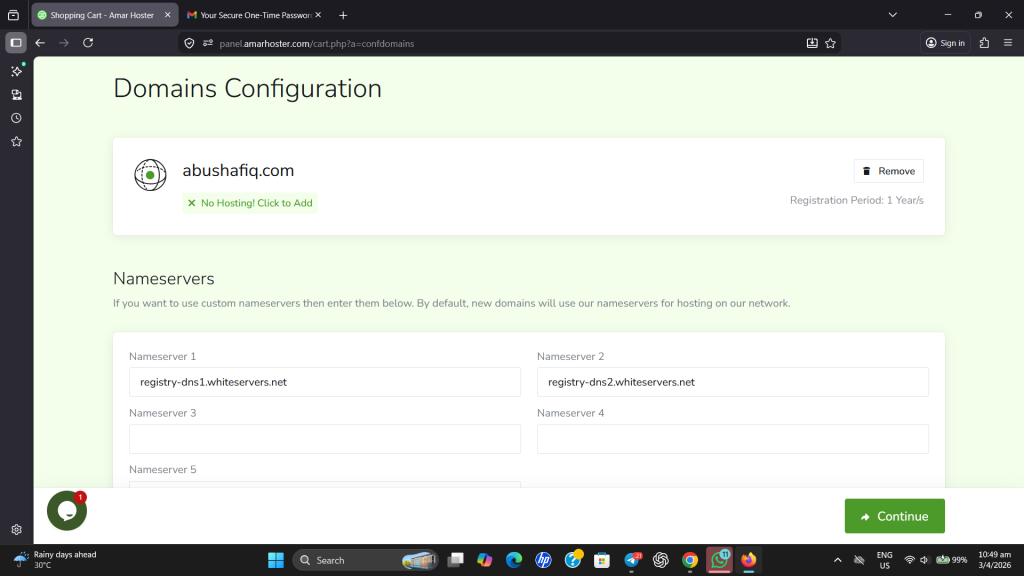
এই ধাপে কিছু গুরুত্বপূর্ণ অপশন পাবেন। যেমন:
- DNS Management এবং Email Forwarding – এগুলো সাধারণত ফ্রি থাকে, তাই সিলেক্ট করে রাখাই ভালো।
- ID Protection চাইলে নিতে পারেন, তবে এর জন্য অতিরিক্ত চার্জ দিতে হয় এবং বেশিরভাগ ক্ষেত্রে এটি না নিলেও সমস্যা হয় না।
- Nameserver – এখানে আপনার হোস্টিং প্রোভাইডার থেকে দেয়া নেমসার্ভার বসাতে হবে, যাতে ডোমেইনটি সঠিকভাবে আপনার সার্ভারের সাথে কানেক্ট হয়।
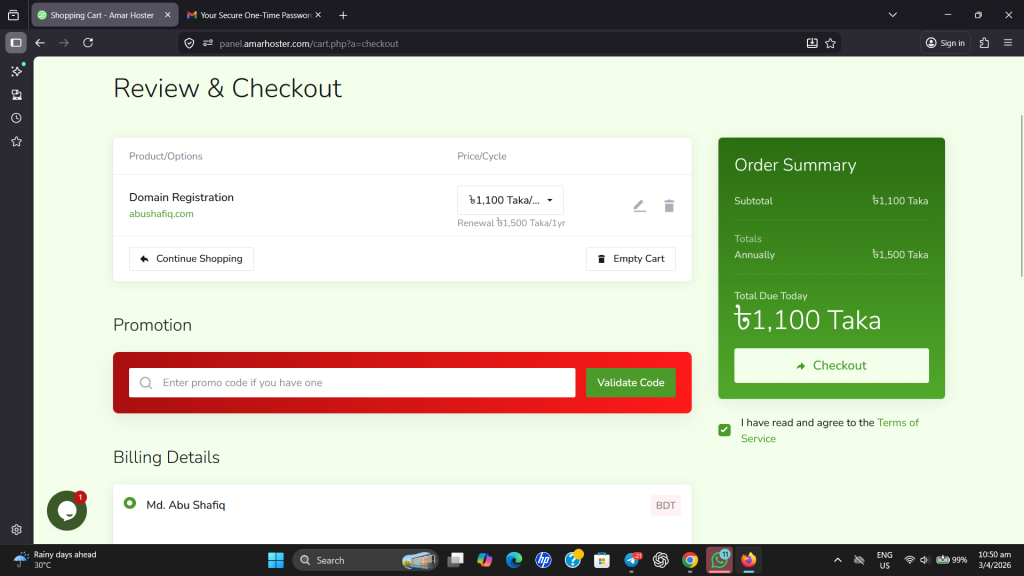
সবকিছু ঠিকভাবে সেটআপ করার পর Continue বাটনে ক্লিক করলে আপনি চেকআউট পেইজে চলে যাবেন। এখানে মাঝে মাঝে ডিসকাউন্ট কুপন ব্যবহার করার সুযোগ থাকে। যদি কোনো কুপন কোড থাকে, তাহলে সেটি ব্যবহার করে কিছু টাকা সেভ করতে পারবেন।
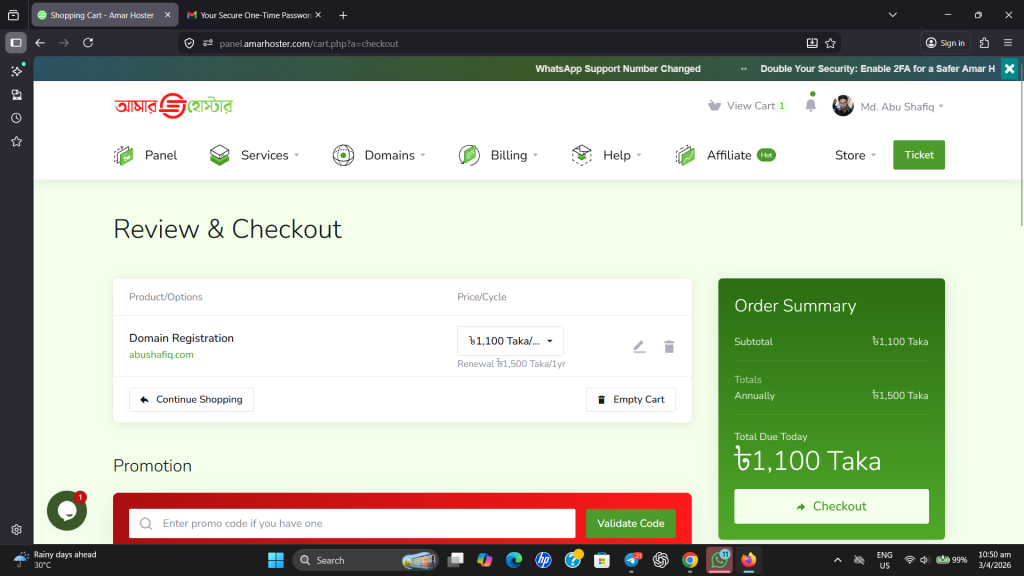
এরপর আপনাকে একটি অ্যাকাউন্ট তৈরি করতে হবে। নতুন ইউজার হলে নিজের নাম, ইমেইল, ফোন নাম্বারসহ প্রয়োজনীয় তথ্য দিয়ে সহজেই রেজিস্ট্রেশন সম্পন্ন করতে পারবেন। আর যদি আগে থেকেই অ্যাকাউন্ট থাকে, তাহলে সরাসরি লগইন করলেই হবে।
এখন আপনাকে “I have read and agree to the Terms of Service” লেখাটিতে টিকমার্ক দিয়ে Checkout বাটনে ক্লিক করতে হবে।
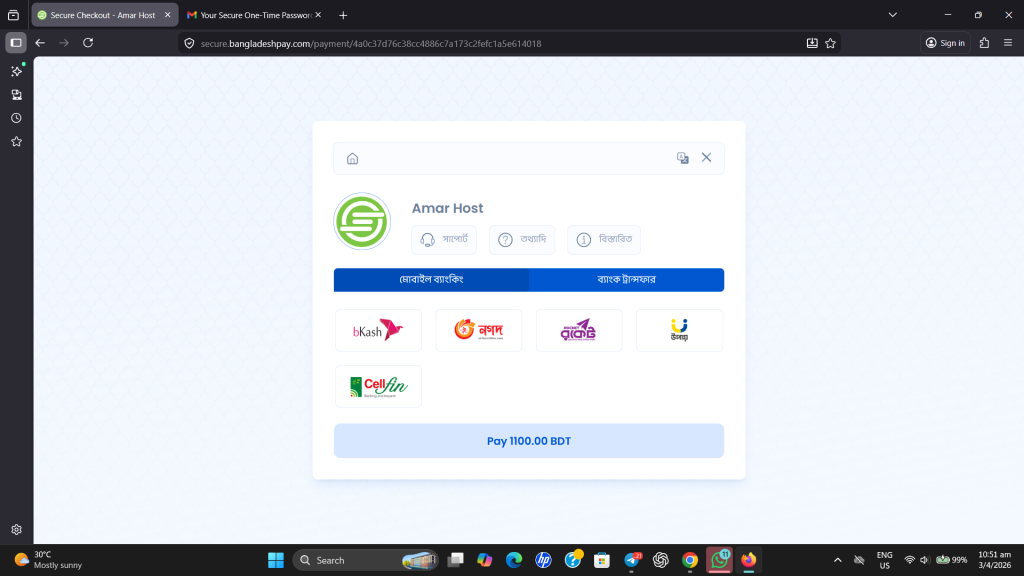
এরপর নিচের মতো একটি পেজ চলে আসবে। আপনি যে মাধ্যমে পেমেন্ট করবেন সেটা এখানে আপনাকে সিলেক্ট করতে হবে। যেমন – আমি bKash সিলেক্ট করেছি। আপনি বিকাশ, রকেট, নগদ, উপায় যেকোনো একটি পেমেন্ট মেথড বেছে নিতে পারবেন।
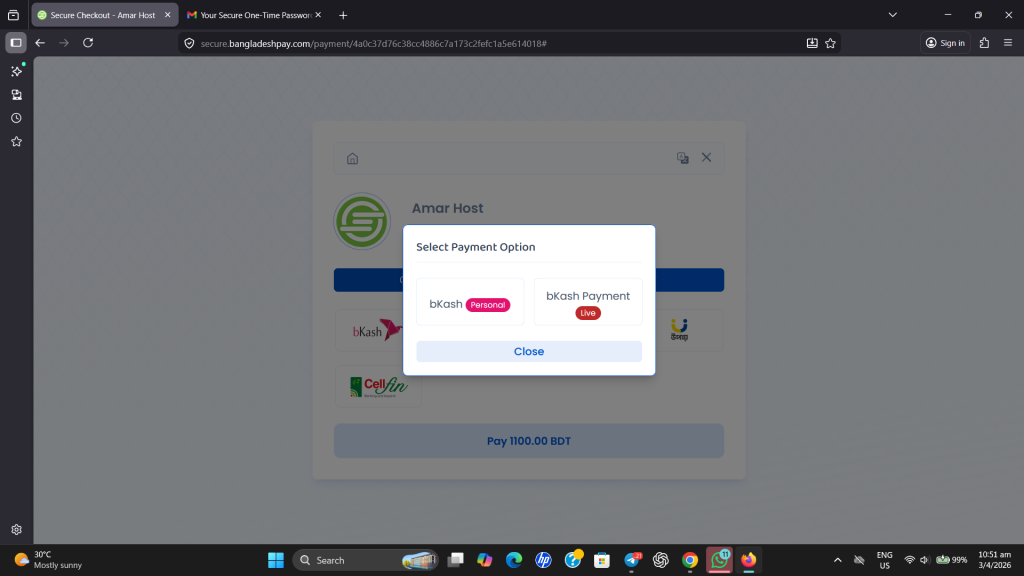
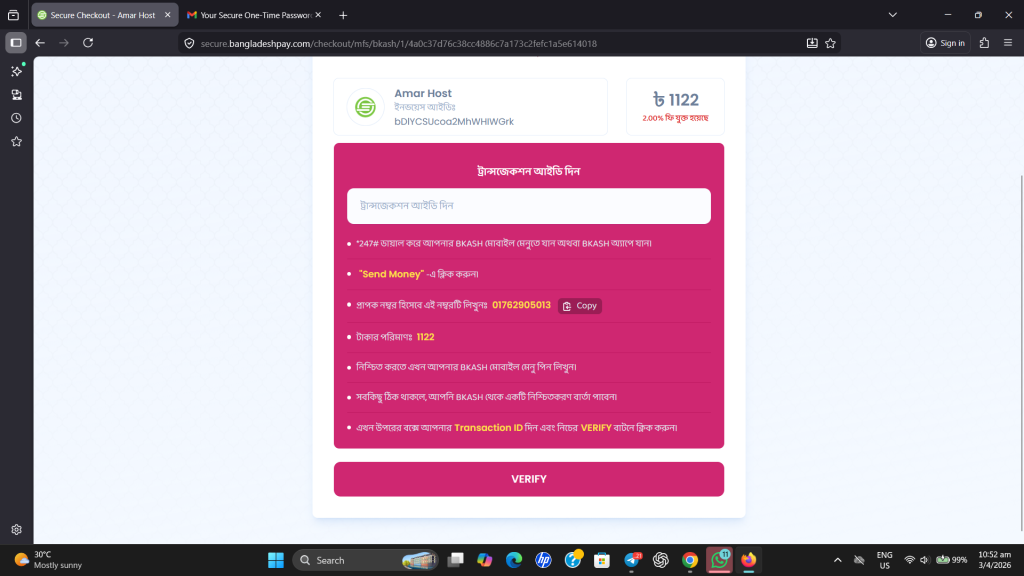
bKash Personal সিলেক্ট করার পর এরকম একটি ইন্টারফেস চলে এসেছে। এখানে পেমেন্ট করার কিছু ধাপ উল্লেখ করা রয়েছে। উল্লেখ করা নাম্বারটিতে Send Money করে ট্রানজেকশন আইডিটি আপনাকে এই বক্সে বসাতে হবে। তারপর নিচে Verify বাটনে ক্লিক করলে আপনার পেমেন্ট কমপ্লিট হয়ে যাবে। মনে রাখবেন, এই পেইজে যত টাকা পেমেন্ট করতে বলবে আপনাকে ঠিক তত টাকাই পেমেন্ট করতে হবে।
এরপর নিচের মতো Order Confirmation পেজ আপনি দেখতে পারবেন।
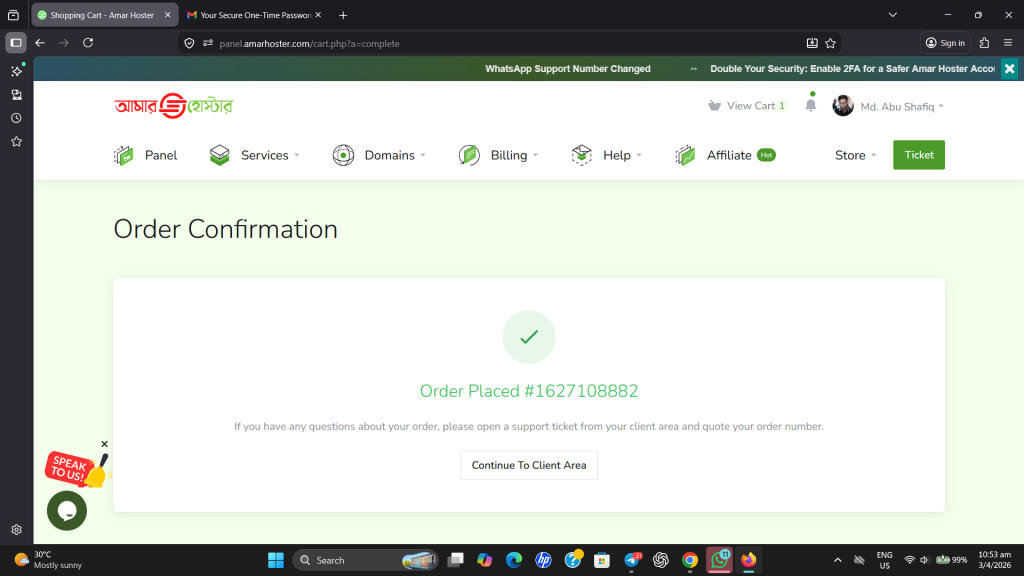
ইনভয়েস অনুযায়ী পেমেন্ট সম্পন্ন করলে আপনার ডোমেইন এক্টিভ হয়ে যাবে এবং আপনি খুব সহজেই আপনার ওয়েবসাইট তৈরির পরবর্তী ধাপে এগিয়ে যেতে পারবেন। এখান থেকে Continue to Client Area তে ক্লিক করে আপনি আপনার সার্ভিস দেখতে পারবেন।
ওয়েব হোস্টিং কিভাবে কিনতে হয়?
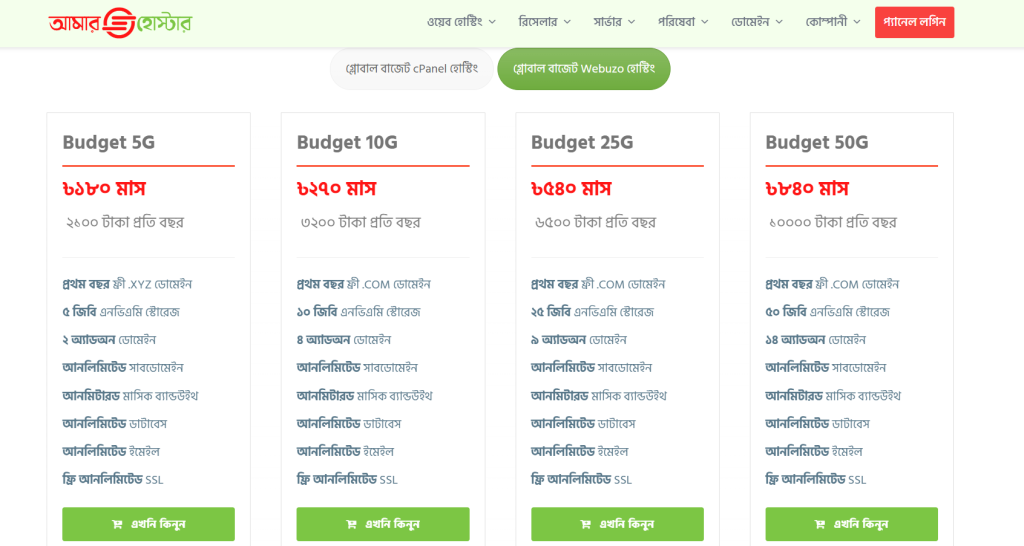
উপরে আমি আপনাদের ডোমেইন কেনার ধাপসমূহ ভালোভাবে দেখিয়ে দিয়েছি। ঠিক একইভাবে আপনি ওয়েব হোস্টিং কিনতে পারবেন।
এজন্য প্রথমে আপনাকে যেকোনো একটি ওয়েব হোস্টিং প্যাকেজ বেছে নিতে হবে। যদি আপনি একদম নতুন হয়ে থাকেন তাহলে আপনারা বাজেটের মধ্যে যেকোনো একটি হোস্টিং প্যাকেজ আপনি ক্রয় করতে পারেন।
2. ডোমেইনকে ওয়েব হোস্টিং এর সাথে কানেক্ট করুন (Nameserver পরিবর্তন করে)
Nameserver হচ্ছে এমন একটি সিস্টেম যা আপনার ডোমেইনকে সঠিক সার্ভারের সাথে যুক্ত করে।
যখন কেউ ওয়েব ব্রাউজারে আপনার ডোমেইন নেম লিখে সার্চ করে, তখন Nameserver তাকে আপনার হোস্টিং সার্ভারে নিয়ে যায়।
আপনি যখন নতুন হোস্টিং কিনেন, তখন সেই হোস্টিং কোম্পানি আপনাকে ২টি বা তার বেশি Nameserver দিয়ে থাকে, যেমন:
- ns1.yourhosting.com
- ns2.yourhosting.com
এই Nameserver গুলো ডোমেইনে সেট না করলে আপনার ওয়েবসাইট লাইভ হবে না।
এ কারণে ওয়ার্ডপ্রেস দিয়ে ওয়েবসাইট তৈরি করার ক্ষেত্রে ডোমেইন এবং হোস্টিং কেনার পর আপনার ডোমেইন এবং হোস্টিংকে একসাথে সংযুক্ত করা খুবই গুরুত্বপূর্ণ একটি ধাপ। অনেক নতুন ব্লগার বা ওয়েবসাইটের মালিক এই জায়গাতেই বিভ্রান্ত হয়ে পড়েন।
এখন আমরা খুব সহজভাবে শিখবো – কিভাবে Nameserver পরিবর্তন করে ডোমেইন নামকে ওয়েব হোস্টিংয়ের সাথে কানেক্ট করতে হয়।
নোট – আপনি যদি Domain এবং Hosting একসাথে অর্ডার করেন, অর্থাৎ ডোমেইন কেনার সময় যদি আপনার ডোমেইন এর সাথে ওয়েব হোস্টিং প্যাকেজ যুক্ত করেন কিংবা ওয়েব হোস্টিং কেনার সময় যদি সেখানে ডোমেইন নাম যুক্ত করে একসাথে পেমেন্ট করে থাকেন তাহলে আপনাকে আর এই কাজটি করতে হবে না। আর আপনি যদি আলাদা আলাদা করে ডোমেইন নাম এবং ওয়েব হোস্টিং কিনে থাকেন, কিংবা একটা কোম্পানি থেকে ডোমেইন এবং অন্য কোম্পানি থেকে হোস্টিং ক্রয় করেন তাহলে আপনাকে এই স্টেপটি ফলো করে আপনার ডোমেইনকে হোস্টিংয়ের সাথে কানেক্ট করতে হবে।
ডোমেইন নেমসার্ভার পরিবর্তন করবেন যেভাবে
এই কাজটি করার জন্য প্রথমে আপনার হোস্টিং অ্যাকাউন্টে লগইন করুন। সাধারণত আপনি Welcome Email অথবা Dashboard থেকে Nameserver পেয়ে যাবেন।
হোস্টিং একাউন্টে লগিন করার পর নিচের মতো একটি ইন্টারফেস আপনি দেখতে পাবেন। এখান থেকে Services অপশনটিতে আপনাকে ক্লিক করতে হবে।
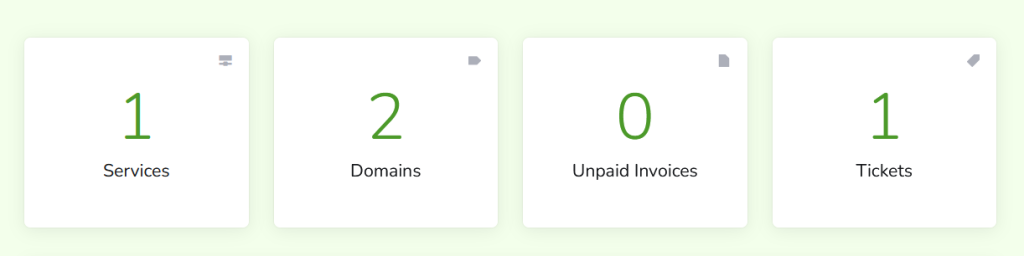
আপনার কেনা ওয়েব হোস্টিং প্যাকেজটির ওপর ক্লিক করুন। এরপর Nameserver দুটি কপি করে নিন।
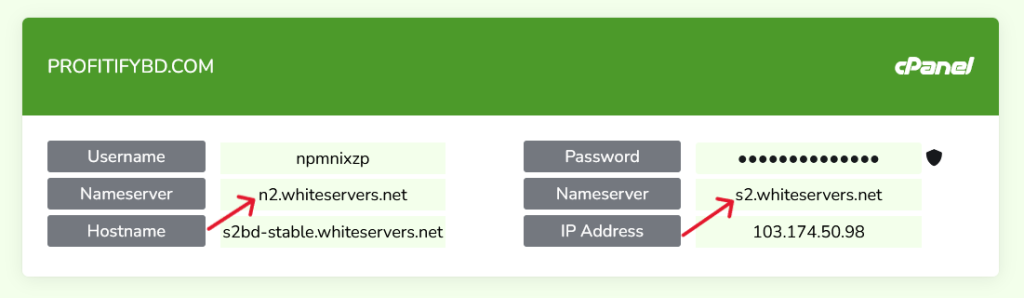
এবার হোস্টিং একাউন্টের ড্যাশবোর্ড থেকে Domains অপশনে ক্লিক করুন।
আপনার ডোমেইন সিলেক্ট করে Manage Nameservers অপশনে ক্লিক করুন।
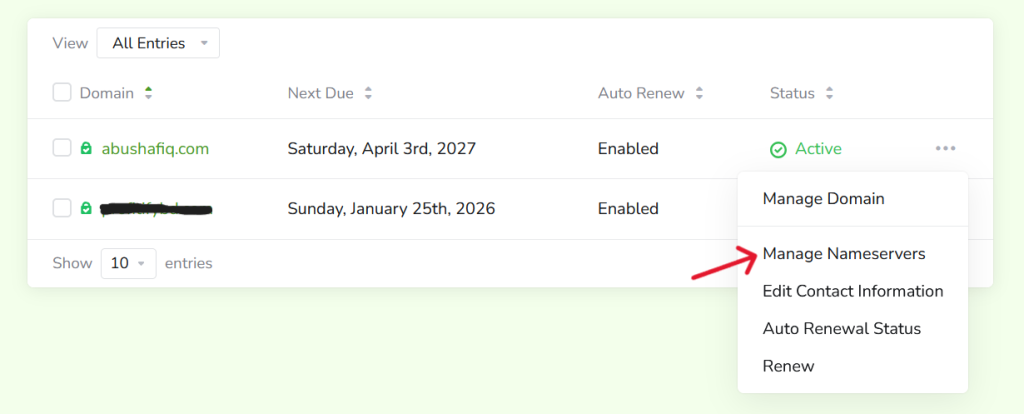
এরপর নিচের মতো একটি ইন্টারফেস আপনার সামনে চলে আসবে। এখানে আপনাকে প্রথমের দুটি ঘরে আপনার কপি করা নেমসার্ভার দুটি পর্যায়ক্রমে বসাতে হবে। তারপর নিচে Change Nameservers বাটনে ক্লিক করতে হবে।
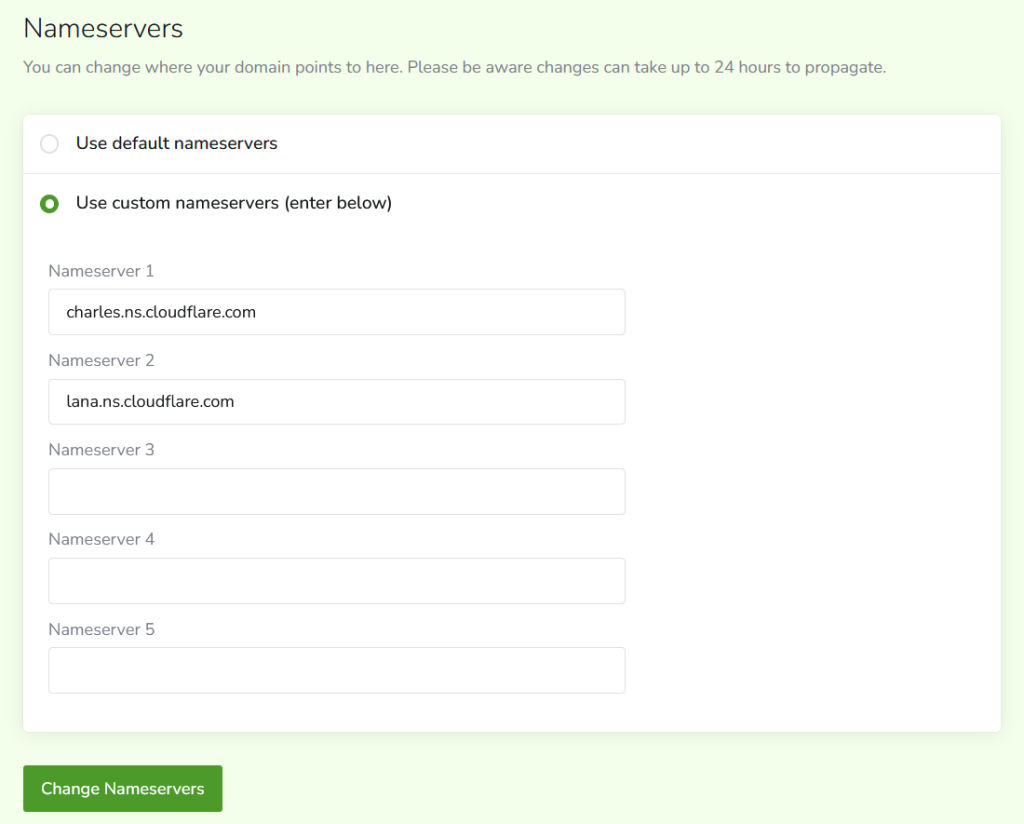
এভাবে আপনি আপনার ডোমেইন নেমকে ওয়েব হোস্টিং প্যাকেজের সাথে connect করতে পারবেন।
আলাদা আলাদা প্রোভাইডারের কাছ থেকে সার্ভিস নিয়ে থাকলে যেভাবে হোস্টিংয়ের সাথে ডোমেইন নেম কানেক্ট করবেন
আর আপনি যদি আলাদা আলাদা কোম্পানি থেকে ডোমেইন এবং হোস্টিং কিনে থাকেন, তাহলে নিচের স্টেপগুলো ফলো করে আপনার হোস্টিং এর সাথে ডোমেইন নেমকে যুক্ত করতে পারবেন।
এজন্য প্রথমে আপনার হোস্টিং একাউন্টে লগইন করুন। (যে সাইট থেকে হোস্টিং নিয়েছেন সেই সাইটে লগইন করতে হবে)
তারপর Dashboard থেকে Services অপশনে গিয়ে আপনার কেনা হোস্টিং প্যাকেজের ওপর ক্লিক করতে হবে।
হোস্টিংয়ে দেওয়া নেমসার্ভার দুটি কপি করতে হবে। এরপর আপনার ডোমেইন যে সাইট থেকে কিনেছেন সেই সাইটে লগইন করতে হবে এবং আগের দেখানো স্টেপগুলোর মতো করে ডোমেইনের নেমসার্ভার পরিবর্তন করে নিতে হবে।
এরপরের কাজ হলো আপনার ডোমেইনটি হোস্টিং সিপ্যানেলে অ্যাড করা।
এই কাজের জন্য আপনাকে হোস্টিং সিপ্যানেলে লগইন করতে হবে।
এজন্য প্রথমে আপনার হোস্টিং একাউন্টে লগইন করে Dashboard থেকে Services অপশনে গিয়ে হোস্টিং প্যাকেজটির ভেতর যেতে হবে। এরপর Log in to cPanel লেখাটির ওপর ক্লিক করুন।
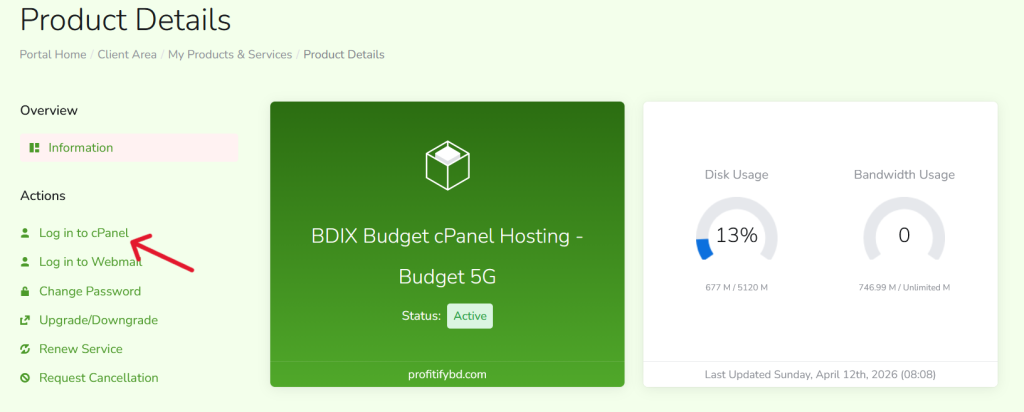
এরপর আপনি হোস্টিং সিপ্যানেলে প্রবেশ করতে পারবেন। একটু স্ক্রল করে নিচের দিকে আসলে Domains নামে একটি অপশন দেখতে পাবেন, সেখানে ক্লিক করতে হবে।
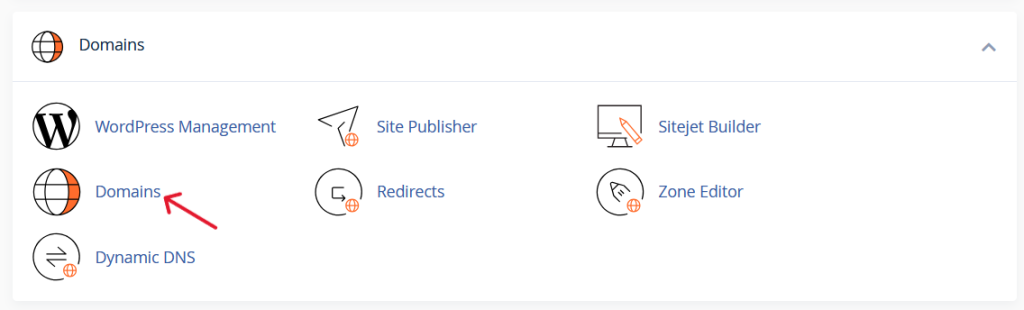
এরপরে Create A New Domain বাটনটিতে ক্লিক করবেন।

এবার নিচের মতো একটি ফর্ম দেখতে পাবেন। এখানে ডোমেইন এর ঘরটিতে আপনার কেনা ডোমেইন নামটি লিখতে হবে। আর এখানে আপনাকে কিছু করতে হবে না, সবকিছু অটোমেটিক হয়ে যাবে। ডোমেইন নাম লেখার পর নিচে Submit বাটনে ক্লিক করবেন।
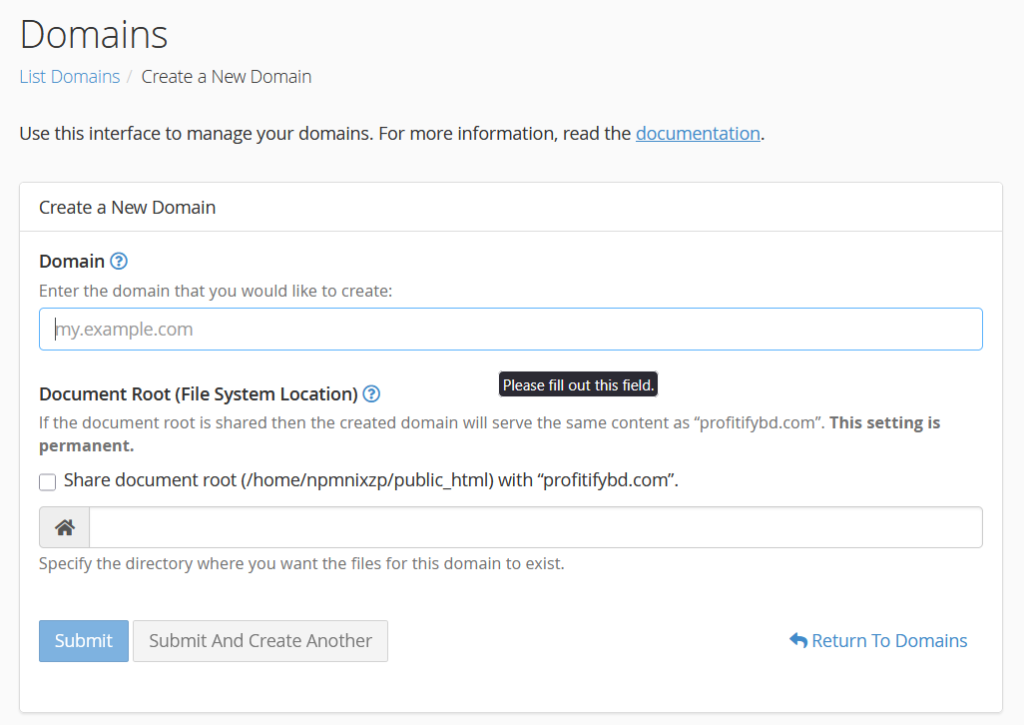
এবার আপনার ডোমেইনটি হোস্টিং প্যাকেজের সাথে যুক্ত হয়ে যাবে।
3. ওয়ার্ডপ্রেস ইনস্টল করুন
আপনার হোস্টিংয়ে WordPress সফটওয়্যারটি install করলেই আপনি ওয়ার্ডপ্রেস দিয়ে ওয়েবসাইট তৈরি করার কাজ প্রায় শেষ। তারপর আপনাকে ওয়েবসাইট customize এর কাজ করতে হবে।
WordPress install করার জন্য প্রথমে আপনাকে Hosting cPanel এ login করতে হবে। আপনি হোস্টিং একাউন্টে প্রবেশ করেও আপনার হোস্টিং সিপ্যানেলে লগিন করতে পারবেন। অথবা আপনি চাইলে হোস্টিং কোম্পানি থেকে আপনার ইমেইলে পাঠানো “Hosting account informations” মেইল থেকে সিপ্যানেল লগিন ডিটেইলস নিয়েও সরাসরি লগিন করতে পারবেন।
সিপ্যানেলে লগিন করার পর নিচের মতো ইন্টারফেস আপনার স্ক্রিনে চলে আসবে।
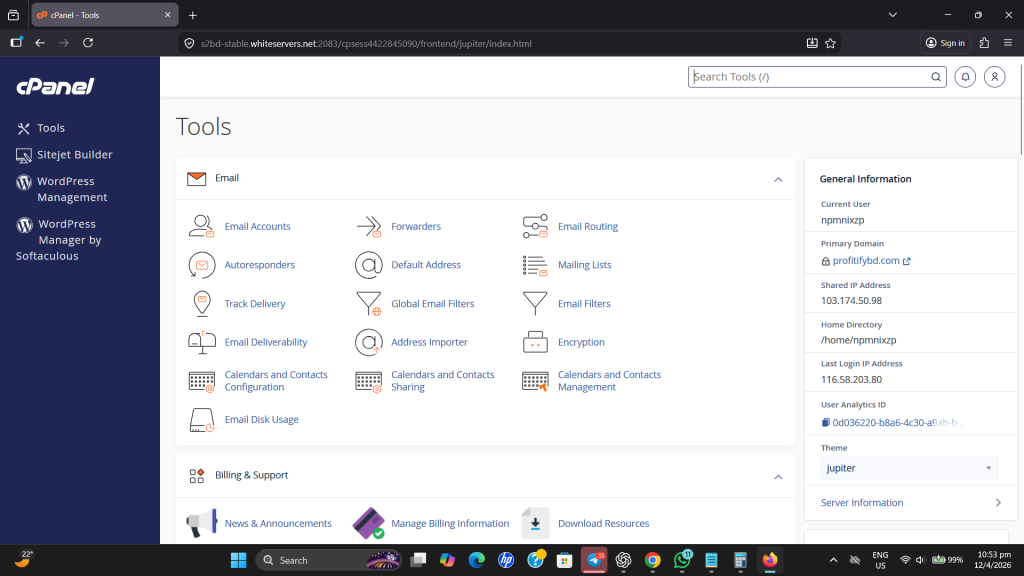
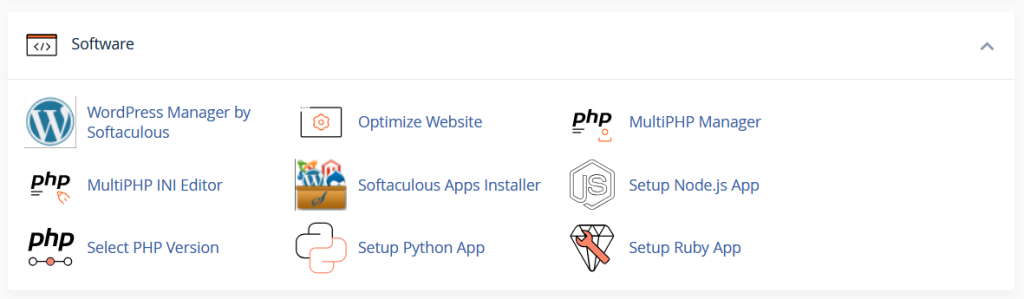
Scroll করে একটু নিচে গেলে Software নামে একটি সেকশন দেখতে পারবেন। সেখান থেকে Softaculous Apps Installer এর ওপর ক্লিক করবেন।
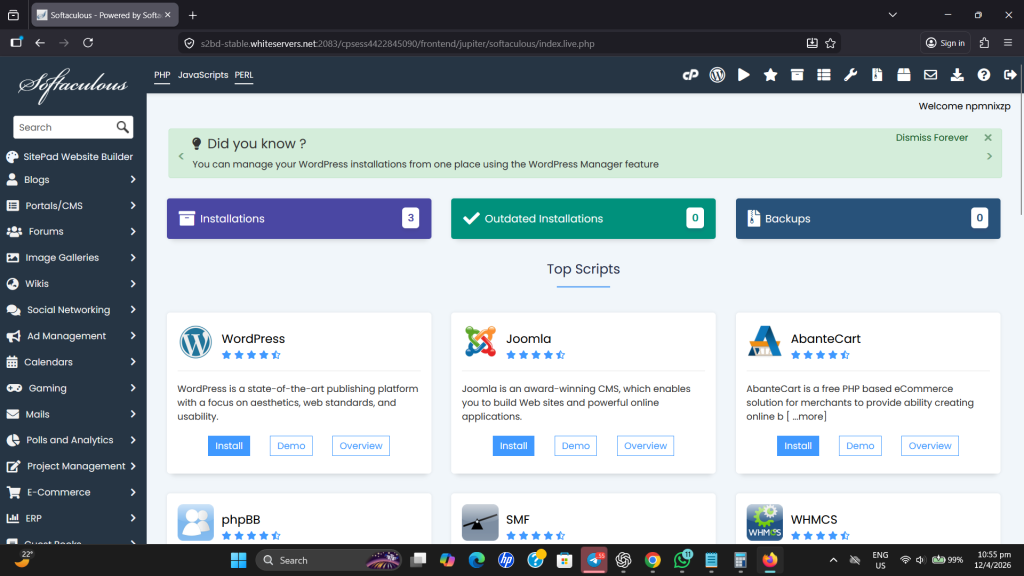
এরপরের পেজটিতে ওয়ার্ডপ্রেস সহ বিভিন্ন ধরনের কনটেন্ট ম্যানেজমেন্ট সিস্টেম বা CMS সফটওয়্যার আপনি দেখতে পাবেন। এখান থেকে WordPress সফটওয়্যারটির Install বাটনে ক্লিক করতে হবে।
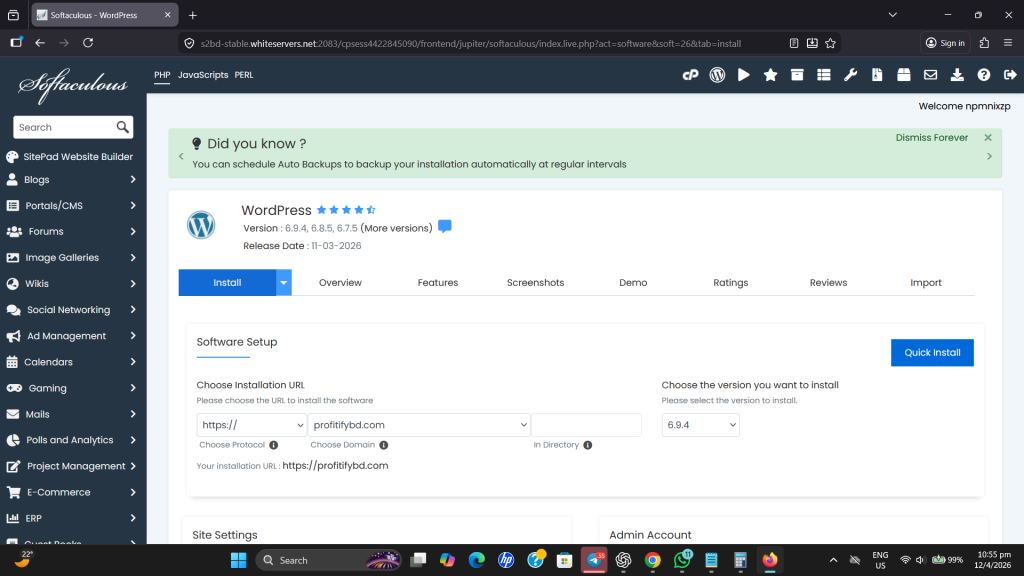
এবার নিচের মতো একটি ওয়েবপেইজ চলে আসবে। এখানে আপনার ওয়েবসাইটের ডোমেইন নাম, টাইটেল, ডেসক্রিপশন, অ্যাডমিন লগিন ডিটেইলস ইত্যাদি যাবতীয় তথ্য দিতে হবে।
- Choose Protocol – https://
- Choose Domain – যে ডোমেইনে ওয়ার্ডপ্রেস install করতে চান সেই ডোমেইন নেম
- In Directory – ফাঁকা রাখতে হবে
- Choose the version you want to install – অটোমেটিক সিলেক্ট করা থাকবে
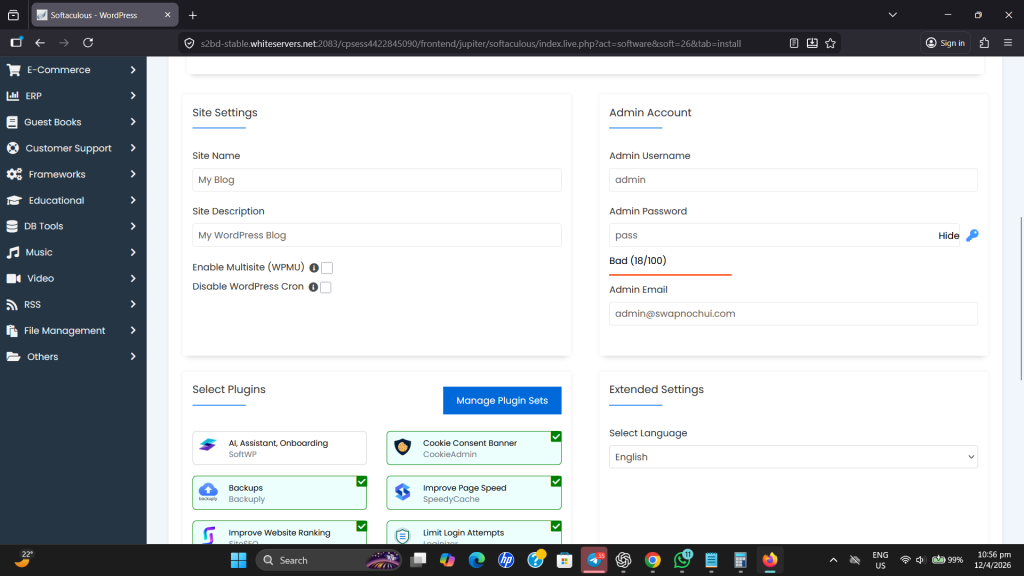
একটু নিচে স্ক্রল করে আরো কিছু তথ্য দিতে হবে। এখানে Site Name, Site Description, Admin Username, Admin Password, Admin Email – এগুলো নিজের ইচ্ছামতো দিতে পারবেন।
মনে রাখবেন, Admin username এবং password আপনাকে অবশ্যই মনে রাখতে হবে। কেননা এগুলো ব্যববার করে পরবর্তীতে আপনার ওয়েবসাইটের অ্যাডমিন ড্যাশবোর্ডে login করতে হবে।
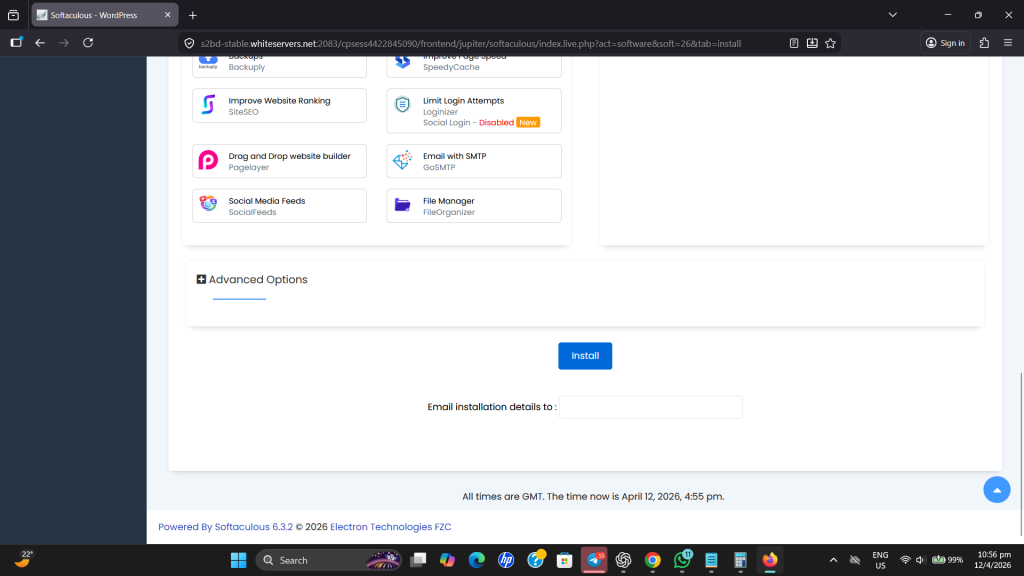
সবকিছু ঠিকঠাক ভাবে দেওয়া হয়ে গেলে নিচে Install লেখা বাটনটিতে ক্লিক করবেন।
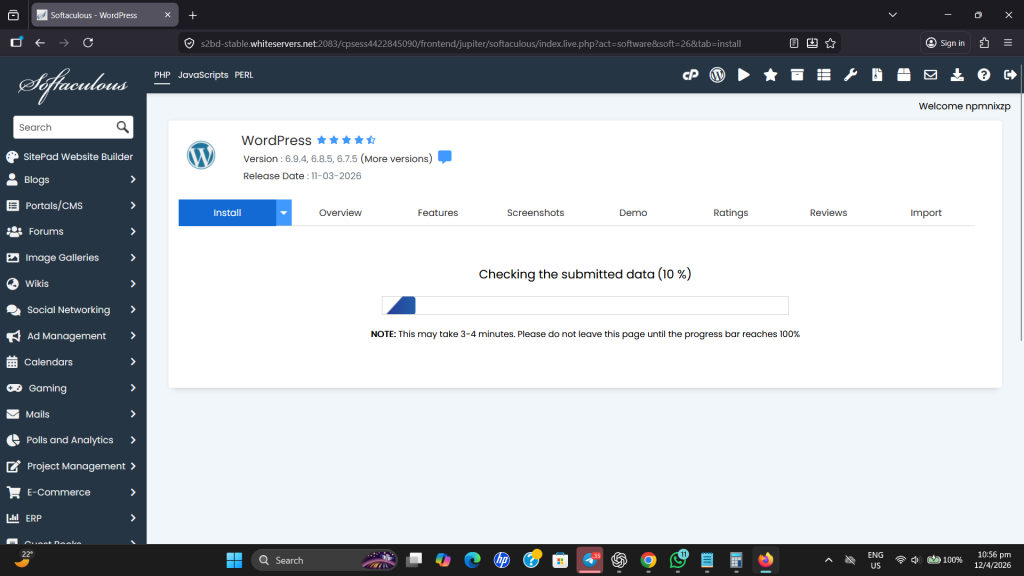
এবার নিচের মতো একটি পেইজ ওপেন হবে। সেখানে আপনার এক মিনিটের মতো অপেক্ষা করতে হবে।
ওয়ার্ডপ্রেস ইনস্টল কমপ্লিট হয়ে গেলে নিচের মতো ওয়েবপেইজ দেখতে পারবেন। এখানে আপনার ওয়েবসাইটের ইউআরএল এবং অ্যাডমিন প্যানেল এর ইউআরএল দেওয়া থাকবে।
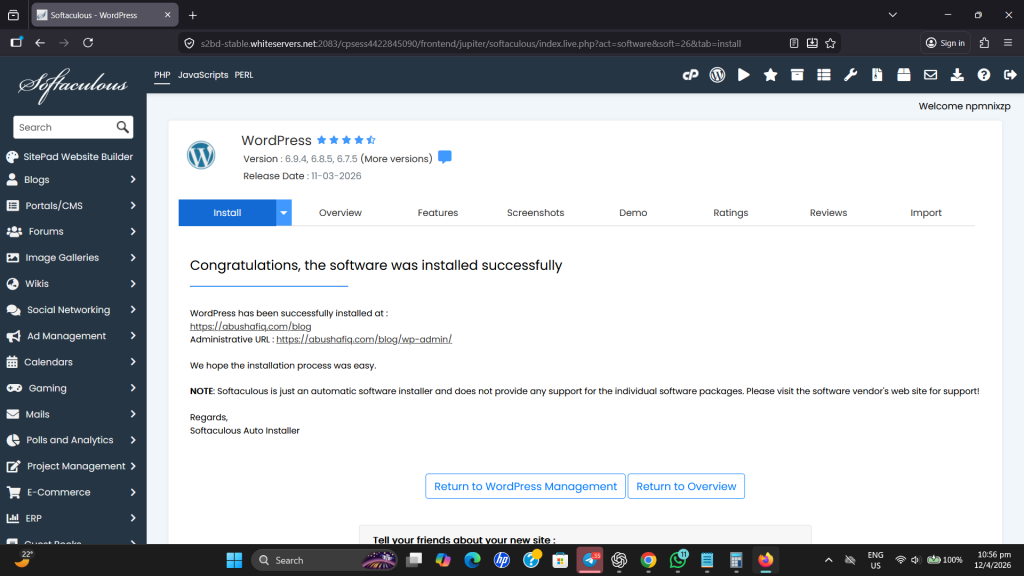
প্রথম লিংকটি হচ্ছে আপনার ওয়েবসাইটের লিংক। এখানে ক্লিক করলে আপনার নতুন তৈরি করা ওয়েবসাইটটি দেখতে পারবেন। ওয়েবসাইটটি দেখতে নিচের মতো হবে।
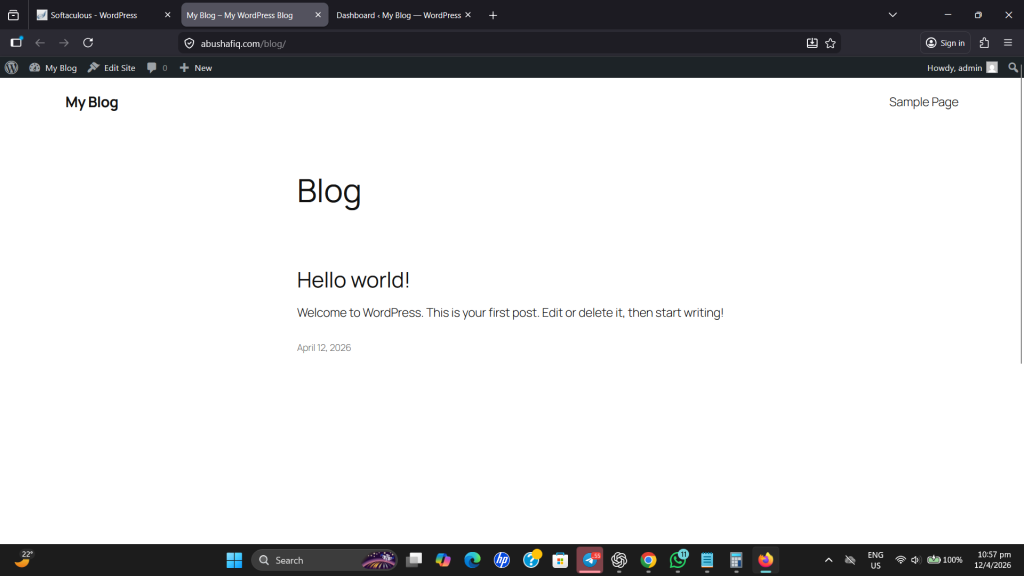
আর দ্বিতীয় লিংকটি হলো এডমিন প্যানেলের লিংক। এখানে click করলে আপনার সাইটের এডমিন প্যানেলে প্রবেশ করতে পারবেন। এডমিন ড্যাশবোর্ড দেখতে নিচের মতো হবে।
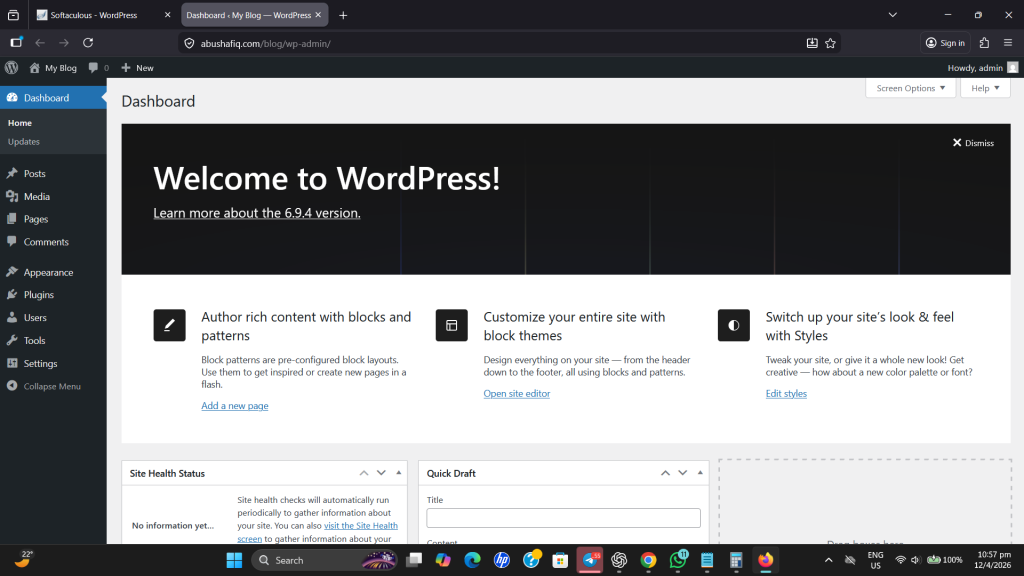
এখন আপনার ওয়ার্ডপ্রেস দিয়ে ওয়েবসাইট তৈরি করার কাজ প্রায় শেষ। এখন আপনাকে ওয়েবসাইটটি কাস্টমাইজ করতে হবে। ওয়ার্ডপ্রেস ইন্সটল করার পর প্রথম অবস্থায় আপনার ওয়েবসাইটে কিছুই থাকবে না। আপনাকে ওয়ার্ডপ্রেস থিম এবং বিভিন্ন প্রয়োজনীয় প্লাগিন install করে ওয়েবসাইটটিকে ডিজাইন এবং কাস্টমাইজ করতে হবে। এরপর আপনি আপনার ওয়েবসাইটে কনটেন্ট পাবলিশ করতে পারবেন।
নোট – আমি কাজগুলো কম্পিউটার দিয়ে করে দেখিয়েছি। আপনি চাইলে এন্ড্রয়েড স্মার্টফোন দিয়েও সবগুলো কাজ করতে পারবেন এবং মোবাইল দিয়ে ওয়েবসাইট তৈরি করতে পারবেন।
4. থিম নির্বাচন ও কাস্টমাইজেশন
Theme হলো আপনার ওয়েবসাইটের চেহারা বা ডিজাইন। WordPress-এ হাজার হাজার ফ্রি ও পেইড থিম পাওয়া যায়।
কয়েকটি ভালো ফ্রি থিম হলো
- Astra – হালকা ও দ্রুতগতির, সবচেয়ে জনপ্রিয়
- Kadence – ব্লক এডিটর ফ্রেন্ডলি
- OceanWP – বহুমুখী কাস্টমাইজেশন সুবিধা
- GeneratePress – SEO অপটিমাইজড ও দ্রুত লোড হয়
থিম ইনস্টল করার ধাপ
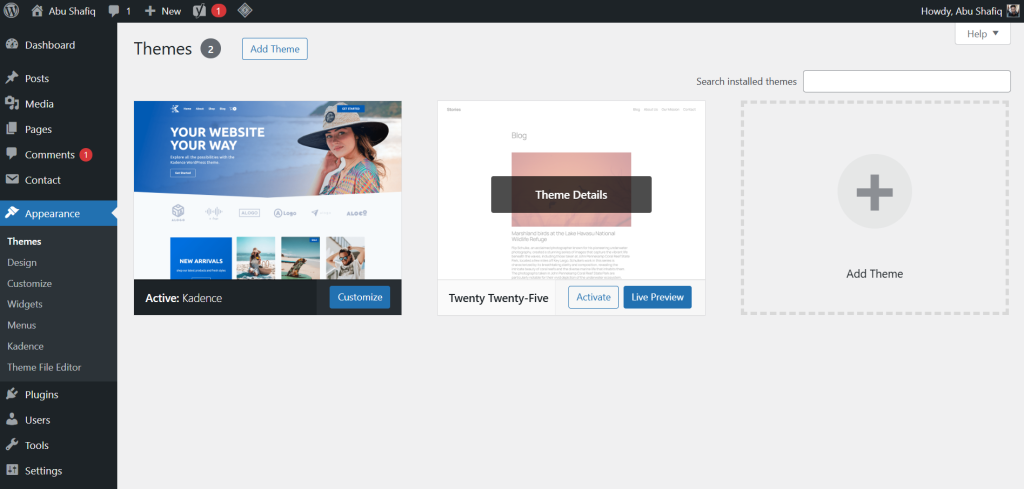
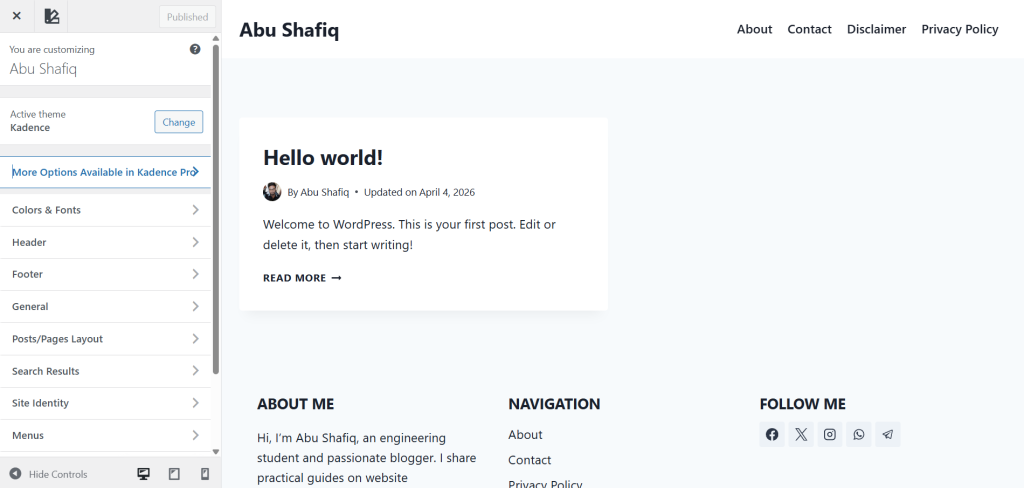
Dashboard থেকে Appearance → Themes → Add New তে যান। সার্চ বারে “Kadence” লিখুন এবং “Install” করে “Activate” করুন। আমি নিজেও এই সাইটে Kadence থিম ব্যবহার করছি।
Customizer দিয়ে ডিজাইন পরিবর্তন
Appearance → Customize-এ গিয়ে আপনার সাইটের লোগো, রং, ফন্ট, হেডার ও ফুটার কাস্টমাইজ করুন।
5. প্রয়োজনীয় প্লাগইন ইনস্টল করুন
প্লাগইন হলো ওয়ার্ডপ্রেসের অতিরিক্ত ফিচার যোগ করার সহজ উপায়। নিচের প্লাগইনগুলো প্রতিটি ওয়েবসাইটের জন্য দরকারি:
- Yoast SEO বা Rank Math – সার্চ ইঞ্জিন অপটিমাইজেশনের জন্য
- Elementor – ড্র্যাগ-অ্যান্ড-ড্রপ পেজ বিল্ডার
- Wordfence Security – ওয়েবসাইটের নিরাপত্তার জন্য
- UpdraftPlus – স্বয়ংক্রিয় ব্যাকআপের জন্য
- WP Super Cache – সাইটের গতি বাড়ানোর জন্য
- Contact Form 7 – কনটাক্ট ফর্ম তৈরির জন্য
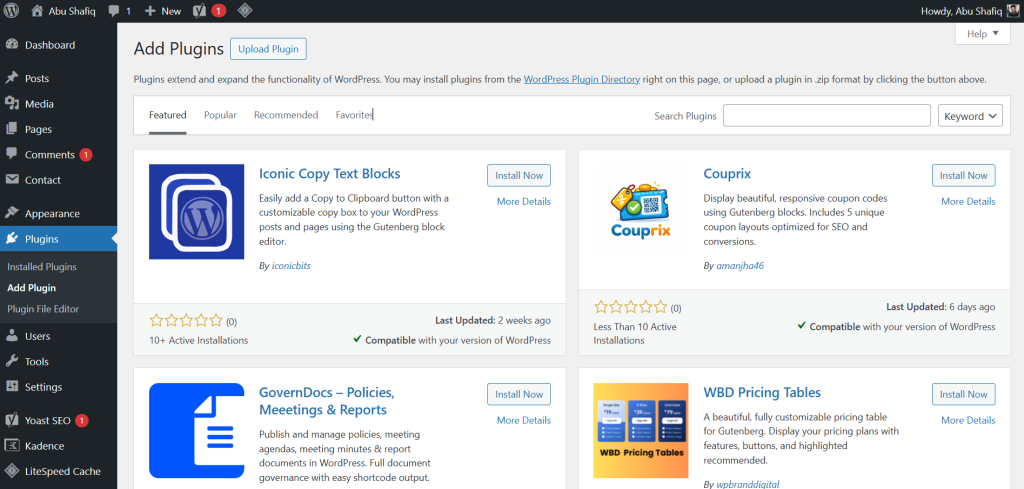
Dashboard থেকে Plugins → Add New তে গিয়ে প্রয়োজনীয় ওয়ার্ডপ্রেস প্লাগিন ইনস্টল করতে পারবেন।
টিপস – অতিরিক্ত প্লাগইন ইনস্টল করবেন না। যত বেশি প্লাগইন ইনস্টল করবেন, ওয়েবসাইট তত স্লো হয়। শুধু যেগুলো সত্যিই দরকার সেগুলোই রাখুন।
6. পেজ ও মেনু তৈরি করা
একটি পূর্ণাঙ্গ ওয়েবসাইটের জন্য কমপক্ষে কয়েকটি পেজ থাকা দরকার।
প্রয়োজনীয় পেজসমূহ
- Home – মূল পেজ
- About – আপনার বা আপনার ব্যবসার পরিচয়
- Services / Products – সেবা বা পণ্যের বিবরণ
- Blog – আর্টিকেল পেজ
- Contact – যোগাযোগের তথ্য ও ফর্ম
নতুন পেজ তৈরি করবেন যেভাবে
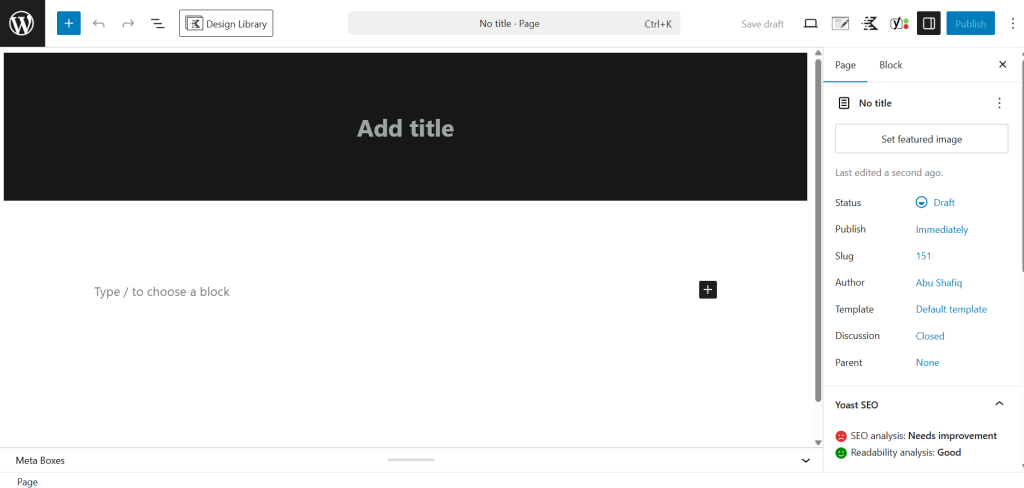
Dashboard থেকে Pages → Add Page তে যান। পেজের টাইটেল দিন, কন্টেন্ট লিখুন এবং “Publish” বাটনে ক্লিক করুন।
নেভিগেশন মেনু সেটআপ
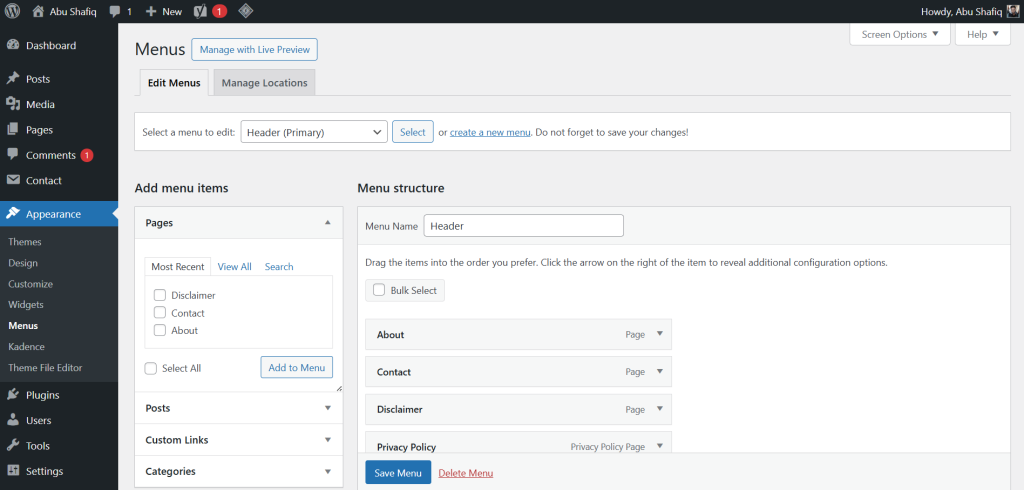
Appearance → Menus তে গিয়ে “Create a new menu” তে ক্লিক করুন। আপনার তৈরি পেজগুলো মেনুতে যোগ করুন এবং “Save Menu” করুন।
7. প্রথম ব্লগ পোস্ট লেখা
আপনার ওয়েবসাইটে নতুন আর্টিকেল লেখার জন্য Dashboard থেকে Posts → Add New তে যান। একটি আকর্ষণীয় টাইটেল দিন, কন্টেন্ট লিখুন এবং একটি ফিচার ইমেজ যোগ করুন। ডানপাশে ক্যাটাগরি ও ট্যাগ যোগ করুন।
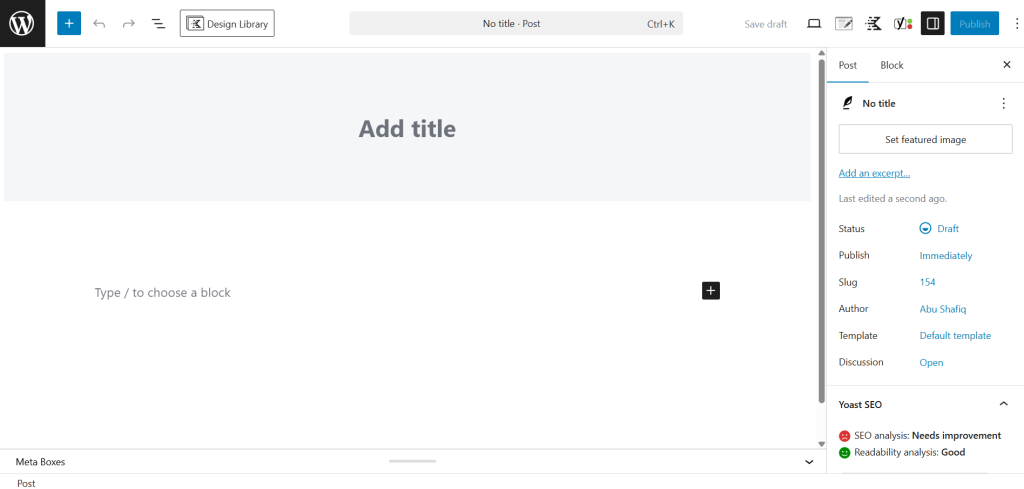
সব কিছু ঠিকঠাক হলে “Publish” বাটনে ক্লিক করুন। অভিনন্দন! আপনার প্রথম ব্লগ পোস্ট প্রকাশিত হয়ে গেছে।
8. SEO সেটআপ করা
Rank Math বা Yoast SEO প্লাগইন ইনস্টল করে নিন। প্লাগইনটি অ্যাক্টিভ করার পর Setup Wizard অনুসরণ করুন।
- প্রতিটি পোস্টে Focus Keyword যোগ করুন
- Meta Title ও Meta Description লিখুন
- Alt Text সহ ছবি আপলোড করুন
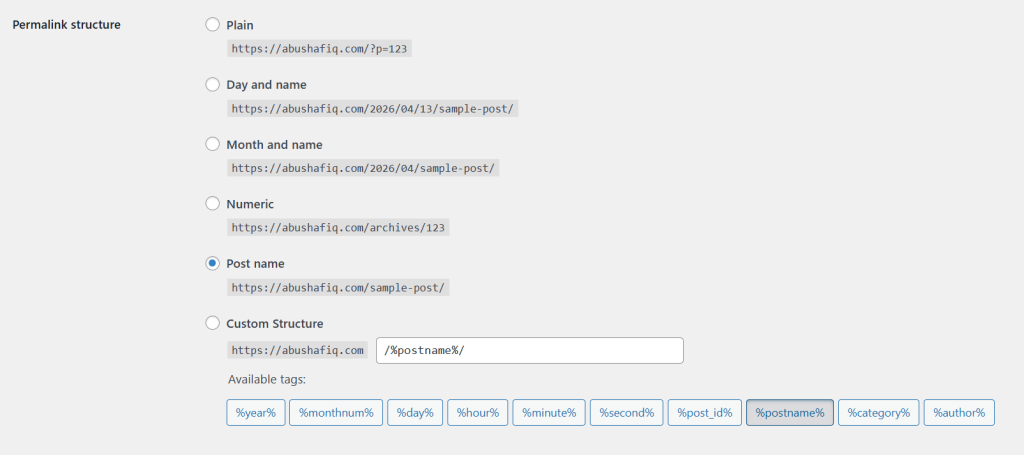
- Permalink স্ট্রাকচার “Post Name” এ সেট করুন (Settings → Permalinks)
- Google Search Console এ সাইট ভেরিফাই করুন
- XML Sitemap সাবমিট করুন
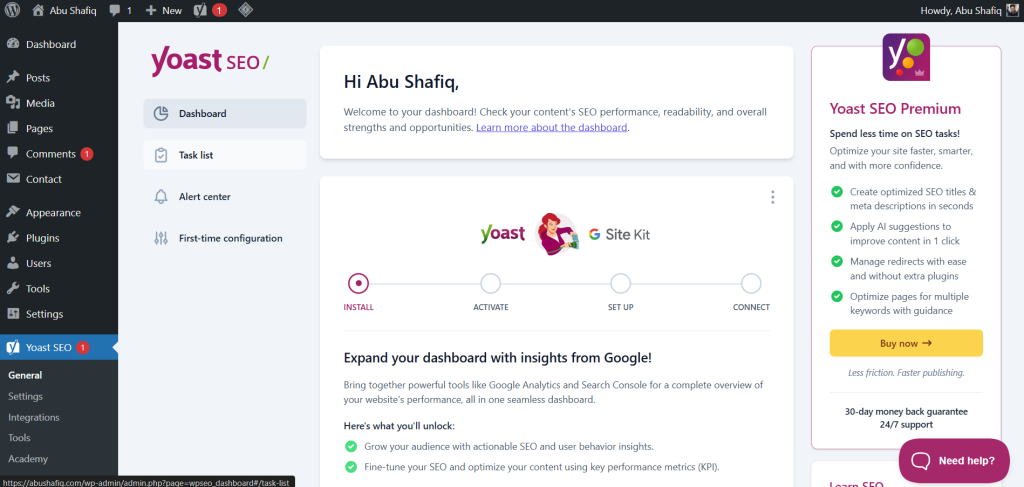
গুরুত্বপূর্ণ SEO টিপস – Settings → Permalinks এ গিয়ে “Post name” অপশন সিলেক্ট করুন এবং “Save Changes” করুন। এটি আপনার পোস্টের URL সুন্দর ও SEO-ফ্রেন্ডলি করবে।
9. ওয়েবসাইট লঞ্চ করার আগে চেকলিস্ট
- SSL সার্টিফিকেট অ্যাক্টিভ করুন (HTTPS নিশ্চিত করুন)।
- Settings → Reading থেকে “Discourage search engines” অপশনটি আনচেক করুন।
- সব পেজ ও পোস্ট ঠিকমতো প্রকাশিত হয়েছে কিনা দেখুন।
- মোবাইলে সাইটটি সঠিকভাবে দেখাচ্ছে কিনা চেক করে নিন।
- Contact Form পরীক্ষা করুন।
- সাইটের লোডিং স্পিড পরীক্ষা করুন (Google PageSpeed Insights এর মাধ্যমে)।
- Google Analytics যোগ করুন (Site Kit by Google প্লাগিনের মাধ্যমে সহজেই সেট করতে পারেন)।
- Privacy Policy ও Terms of Service পেজ তৈরি করুন।
১০. ওয়ার্ডপ্রেস দিয়ে ওয়েবসাইট তৈরি নিয়ে সাধারণ জিজ্ঞাসা (FAQ)
ওয়ার্ডপ্রেস সফটওয়্যার সম্পূর্ণ ফ্রিতে ব্যবহার করা যায়। তবে ডোমেইন (বছরে ৮০০–১২০০ টাকা) ও হোস্টিং (বছরে ২০০০–৫০০০ টাকা) কিনতে হয়। এতে মোট খরচ বছরে ৩০০০–৬০০০ টাকার মধ্যে শুরু করা সম্ভব।
হ্যাঁ, অবশ্যই! ওয়ার্ডপ্রেসের ড্র্যাগ-অ্যান্ড-ড্রপ পেজ বিল্ডার (যেমন Elementor) ব্যবহার করে কোনো কোড না লিখেও প্রফেশনাল ওয়েবসাইট তৈরি করা সম্ভব।
হ্যাঁ। ওয়ার্ডপ্রেস সঠিকভাবে SEO কনফিগার করলে গুগলে খুব ভালো র্যাংক করে থাকে। বিশ্বের শীর্ষস্থানীয় অনেক ওয়েবসাইটই ওয়ার্ডপ্রেস দিয়ে তৈরি।
WordPress.org হলো ওপেন সোর্স সফটওয়্যার যা নিজের হোস্টিংয়ে ইনস্টল করতে হয় এবং সম্পূর্ণ নিয়ন্ত্রণ পাওয়া যায়। WordPress.com হলো একটি হোস্টেড সার্ভিস যেখানে অনেক সীমাবদ্ধতা আছে।
উপসংহার
এই আর্টিকেলে আমরা দেখলাম কীভাবে ধাপে ধাপে ওয়ার্ডপ্রেস দিয়ে ওয়েবসাইট তৈরি করা যায়। ডোমেইন ও হোস্টিং কেনা থেকে শুরু করে SEO সেটআপ পর্যন্ত সবকিছু আমি আপনাদের ভালোভাবে দেখিয়ে দিয়েছি।
এখন আপনি এই টিউটোরিয়াল ফলো করে খুব সহজেই আপনার মোবাইল ফোন কিংবা কম্পিউটার ব্যবহার করে WordPress দিয়ে ওয়েবসাইট তৈরি করে ফেলতে পারবেন। কোনো প্রশ্ন থাকলে অবশ্যই নিচে কমেন্ট করে জানাবেন।
